Showing posts with label Tutorial. Show all posts

Tutorial Random Image dan Script web buat reff pulsa gratis

Kali ini saya akan membagikan cara membuat web random image yang sangat cocok untuk ngereff cashtree/money locker untuk menambah penghasilan anda.


Jika link di ketik di komentar facebook akan tampil seperti gambar ini


Copy paste script php random image di bawah ini di index.php :

<?php

/////////////////////////////////////////////////////////////////////
// This is the only portion of the code you may need to change.
// Indicate the location of your images
$root = '';
// use if specifying path from root
//$root = $_SERVER['DOCUMENT_ROOT'];

$path = 'images/';

// End of user modified section
/////////////////////////////////////////////////////////////////////

function getImagesFromDir($path) {
    $images = array();
    if ( $img_dir = @opendir($path) ) {
        while ( false !== ($img_file = readdir($img_dir)) ) {
            // checks for gif, jpg, png
            if ( preg_match("/(\.gif|\.jpg|\.png)$/", $img_file) ) {
                $images[] = $img_file;
            }
        }
        closedir($img_dir);
    }
    return $images;
}

function getRandomFromArray($ar) {
    mt_srand( (double)microtime() * 1000000 ); // php 4.2+ not needed
    $num = array_rand($ar);
    return $ar[$num];
}


// Obtain list of images from directory
$imgList = getImagesFromDir($root . $path);

$img = getRandomFromArray($imgList);
?> 

Keterangan : $path =images/ adalah folder untuk menyimpan gambar ,bisa kalian ganti sesuai nama folder kalian.
Jangan lupa untuk memanggil script php nya dengan menyisipkan kode ini didalam html kalian

<img src="<?php echo $path . $img ?>

Agar URL tidak error ketika diketik URL/Namakamu, kita membutuhkan kode htaccess nya.
Buat file dengan nama seperti ini .htaccess kemudian masukkan kode dibawah di dalam ny 
ErrorDocument 400 /index.php
ErrorDocument 403 /index.php
ErrorDocument 404 /index.php
ErrorDocument 500 /index.php


Kemudian kalian uploud file nya di hosting.


Disini saya juga membagikan script web random image secara gratis.
Untuk itu kita Siapkan terlebih dahulu bahan bahannya di bawah ini:
  • Siapkan Hosting/Cpanel sudah ber domain(berbayar optional)

  • Script nya comot disini

  • Kalian bisa simak tutorial video nya di bawah

Jika sudah siap semua, simak langkah selanjutnya :
  1. Login ke hosting/Cpanel kalian.

  2. Uploud file yang sudah kalian comot diatas.

  3. Kemudian edit file validating.php ganti link yang ada di dalam nya dengan link reff kalian.

  4. Save, dan ketik domain kalian di komentar facebook dengan cara " domain/Namakamu "

  5. Selesai 


Simak video tutorial nya disini


Untuk password script nya, silahkan tinggalkan jejak di komentar, trimakasih.


Tutorial Cara Jaringan 4G tidak Berubah di Smartphone

Saat ini hampir rata-rata lokasi di indonesia sudah bisa merasakan internet yang super ngebut dengan jaringan 4G, bahkan sudah mendukung semua jenis provider seperti Telkomsel, Indosat, XL/Axis, Smartfreen, dan Three.

Namun tidak semua Smartphone support jaringan 4G meskipun harga nya mahal sekalipun karena hanya smartphone keluaran terbaru lah yang sudah support 4G.

Lalu bagaiamana sebuah smartphone yang sudah mendukung jaringan 4G namun sulit untuk menjangkaunya karena faktor lokasi? Disinilah jawabannya, saya akan membahas Tutorial cara agar jaringan 4G tidak berubah ke 3G atau Edge.

Baiklah langsung saja simak tutorial berikut :

  1. Langkah pertama , ubah terlebih dahulu jaringan ke 4G di setting/pengaturan - Jaringan seluler- mode jaringan. (Setiap hp berbeda beda )
  2. Setelah itu ketik dial ini *#*#3646#*#* jika tidak ada respon ganti dengan yang ini *#*#4838#*#* kemudian akan muncul seperti ini
  3. Klik informasi telepon seperti yang sudah ditandai di gambar, nanti akan muncul tampilan seperti ini.
  4. Klik yang ditandai diatas , kemudian pilih LTE Only
  5. Kemudian tunggu sampai jaringan kamu berubah ke 4G, jika belum berubah silahkan mode pesawat/reboot.

Itulah trik arau tutorial agar jaringan 4G kamu tidak berubah lagi ke 3G atau Edge, cara diatas tidak akan berhasil jika smartphone kamu memang sudah tidak suport 4G.

Tutorial Membuat Aplikasi dengan Mudah

Untuk membuat sebuah aplikasi memang membutuhkan sebuah skill khusus atau setidaknya mengerti cara coding. Tetapi bukan berarti yang tidak bisa coding tidak bisa membuat aplikasi.
Saat ini banyak yang sudah menyediakan pembuatan aplikasi secara mudah dan praktis tanpa harus mengerti coding salah satunya menggunakan Appsgyeser yaitu sebuah situs yang menyediakan tools untuk membuat aplikasi dengan mudah.

Kelebihan Appsgyeser sendiri pun adanya fitur monetize app, jadi bagi kalian yang mempunyai akun admob namun tidak bisa membuat aplikasi bisa menggunakan ini karena didalamnya terdapat fitur monetize app. Jadi iklan admob dapat dikaitkan dengan aplikasi yang akan kita buat.


Baiklah kali ini saya akan membuat sebuah aplikasi sederhana yang di dalamnya berupa blog saya sendiri atau bisa di sebut mengubah blog menjadi aplikasi.

Baiklah simak tutorial dibawah ini :


  1. Buka lah terlebih dahulu situs Appsgyeser nya
  2. Klik create app.
  3. kemudian pilih jenis aplikasi yang ingin dibuat.
  4. Karena saya ingin agar blog saya menjadi aplikasi, saya menggunakan jenis aplikasi website. 
  5. Kemudian isi semua mulai dari situs URL, Nama aplikasi Dll. 
  6. Jika sudah, klik create. 
  7. Silahkan login atau daftar menggunakan email atau login melalui FB. 
  8. Pada menu dashboard, kalian bisa memakai iklan untuk mendapatkan penghasilan dari aplikasi yang kalian buat tadi dengan mengaitkan akun admob.
  9. Download file apk aplikasi yang telah dibuat tadi dengan mengklik download. 
  10. Selesai, silahkan install untuk melihat hasilnya.


Itulah tutorial cara membuat aplikasi dengan mudah. Walaupun aplikasi nya terbilang sederhana setidaknya kita sudah bisa membuat sebuah aplikasi tanpa harus belajar coding terlebih dahulu wkwkwk... :v


Tutorial hack purchase google play

Kata GRATIS, kata yang simple mempunyai arti yang sangat dalam apalagi di telinga orang indonesia. :D
Di era modern saat ini, smartphone telah menjadi kebutuhan layaknya makanan dan tujuannya pun berbeda-beda dari bisnis, sosial, sampai untuk bermain game.
Saat bermain game pernahkan kalian terbayang untuk membeli item yang ada di aplikasi game tersebut secara gratis? Pasti pernah bukan :D

saya akan membahas sebuah tutorial atau trik yang sudah cukup lama namun masih bekerja sampai sekarang yaitu cara hack purchase google play dengan menggunakan aplikasi yang bernama lucky patcher.
Langsung saja perhatikan tutorial di bawah ini

Sebelum mulai tutorialnya, siapkan terlebih dahulu bahan-bahan nya :

  1. Perangkat HH sudah keadaan di root. BACA: Tutorial Root Tanpa PC
  2. Sudah terpasang Xposed installer (optional)
  3. Download lucky patcher apk terbaru di google.

Jika bahan sudah siap, lanjut cara menggunakannya :


  1. Install lucky patcher nya.

  2. Buka xposed installer kemudian klik module, centang app lucky patcher nya dan reboot,  jika tidak menggunakan xposed installer skip langkah ini.

  3. Buka lucky patcher nya, tunggu sampai muncul popup superuser, kemudian beri izin. 

  4. Pilih aplikasi yang ingin di coba hack purchase, hanya yang ada tulisan " in app purchases found "

  5. Kemudian klik aplikasi nya dan pilih open menu of patches.

  6. Klik  support patch for inApp and LVL emulation.

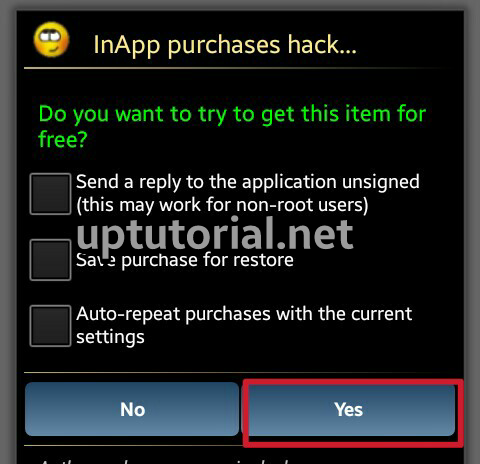
  7. Centang seperti di bawah ini

  8. Kemudian klik apply, tunggu beberapa menit, nanti akan muncul seperti ini, kalau ada tulisan beberapa yang failed dan ada yang succes, kemungkinan masih bisa berhasil. 

  9. Sekarang klik launch, nanti akan masuk ke aplikasi nya. 

  10. Masuk ke tempat pembelian item, dan beli seperti biasa memakai google play, nanti akan muncul popup dari lucky patcher tersebut, langsung kalian klik ok.


Baiklah itulah tutorial trik bagaiamana cara membeli item yang ada di aplikasi dari google play secara gratis. Cara ini berlaku juga untuk Game Online maupum game offline dan aplikasi- aplikasi lainnya, namun tidak semua aplikasi dapat di hack purchase menggunakan cara ini.

Untuk melihat video cara memakai lucky patcher nya simak disini.

Tutorial Membaca Kode Binary

Kali ini saya akan membagikan bagaimana cara mempelajari atau membaca dari suatu kode yang sering dipakai di program komputer yaitu sebuah kode binary atau lebih dikenal kode biner

Kode binary dapat di artikan sebagai pergantian huruf atau angka ke dalam kode yang hanya terdiri dari angka 0 dan 1.

Saat melihat kode biner maka yang kita temukan hanyalah sekumpulan digit yang hanya terdiri dari angka 0 dan 1 dan tampak acak sehingga sangat sulit bagi kita untuk bisa memahami apa sebenarnya arti  dari digit tersebut.

Saat ini sudah banyak cara praktis untuk bisa mengetahui Arti yang direpresentasikan dari kode biner tersebut di google, namun saya akan membahasnya satu persatu agar bisa di pahami.

Untuk dapat mengetahui maksud dari kode digit tersebut, sebaiknya perhatikan dan pahami langkah langkah berikut ini :

  1. Hal yang pertama adalah cara membaca nya yaitu dari digit kanan ke kiri. Misalnya 01001 berarti satu, nol,nol,satu,nol.
  2. Kode biner hanya terdiri dari dua digit yaitu 0 dan 1, yang maksudnya 0 = False dan 1= True atau bisa juga 0 = tidak mempunyai nilai dan 1 = mempunyai nilai.
  3. Biasanya kode biner terdiri dari delapan digit angka 1 dan 0, Jika digit angka lebih dari delapan maka kita harus membagi nya menjadi delapan digit.
  4. Setiap delapan digit menghasilkan satu huruf dengan menjumlahkan dari setiap nilai nya.
  5. Rumus nilai biner kedalam text (ASCII)
  6. Sekumpulan 0 dan 1 dapat kita representasikan dengan angka desimal, setiap digit nilai value di kali 2.

  • Digit pertama bernilai 1 
  • Digit kedua bernilai 2 karena 1x2
  • Digit ketiga bernilai 4 karena 2x2
  • Digit kelima bernilai 8 karena 4x2
  • Digit keenam bernilai 16 karena 8x2
  • Digit ketujuh berniali 32 karena 16x2
  • Digit kedelapan bernilai 64 karena 32x2


Sekarang coba dengan soal ini :
a) 01
b) 10
c) 100
d) 1000
Jawaban :
a) 1
b) 2
c) 4
d) 8

Setelah berhasil mengartikan kode teraebut kedalam angka sekarang kita ubah lagi ke dalam abjad atau huruf dengan memakai rumus ASCII.

Kita coba dengan soal berikut ini :

01010101010100000101010001010101010101000100111101010010010010010100000101001100

Setalah dibagi menjadi 8 digit :

01010101-01010000-01010100-01010101-01010100-01001111-01010010-01001001-01000001-01001100

Sekarang jumlah kan nilai perbagiannya :

85 - 80 - 84 - 85 - 84 - 79 - 82 - 73 - 65 - 76

Cari nilai di atas dengan rumus ASCII

U - P - T - U - T - O - R - I - A - L

Jika jawaban nya sama berarti kalian sudah bisa memahami maksud dari kode kode binary tersebut.
Memang cukup repot jika harus menjumlah kan nya sau persatu. Namun disini saya hanya ingin memberikan cara atau prosesnya.

Tutorial Custom Domain TLD di Blogger

Mungkin bukan hal yang asing lagi saat mendengar kata blogger, salah satu platfrom untuk menyalurkan hobi menulis di internet ataupun bisa digunakan sebagai usaha bisnis dll.

Kali ini saya akan bahas bagaiman cara custom domain tld di blogger.
Domain TLD itu seperti COM, NET, ORG dan masih banyak lagi.

Apa sih keuntungan jika menggunakan domain TLD di blog ?

  1. URL blog menjadi lebih singkat, otomatis nama blog akan lebih mudah di ingat orang lain.
  2. Blog terlihat lebih profesional.
  3. Atau bisa saja blog kamu akan di beli dengan harga tinggi, jika nama domain kamu di inginkan orang lain karena cocok untuk nama perusahaannya.

Mungkin lebih banyak lagi keuntungannya, jika telah mencoba nya sendiri. 
Namun perlu diperhatikan bagi blog yang sudah mempunyai trafik visitor yang cukup ramai, untuk mengganti domain sebaiknya memikirkan nya lagi karena akan mempengaruhi jumlah visitor nya.

Baiklah langsung saja Tutorial Custom domain TLD di blogger.


  1. Silahkan order Domain terlebih dahulu di salah satu penyedia Domain ( Di google banyak)
  2. Jika sudah selesai, Login ke Situs penyedia domain nya.
  3. Pilih  Domain, dan klik kelola domain.
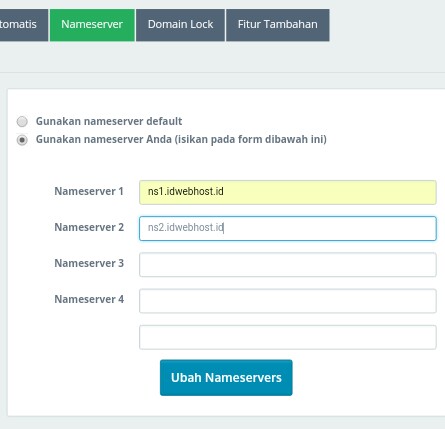
  4. Klik nama server, ubah com ke id.
  5. Jika sudah, masuk ke pengelolah DNS, masukkan IP Google berikut ini
  6. 216.239.32.21
    216.239.34.21
    216.239.36.21
    216.239.38.21

    Nama Host : @
    Jenis Record A(Address)
  7. Sekarang buka Blogger kamu, masuk ke Setting, pada pilihan dasar pilih yang ada tulisan siapkan URL pihak ketiga.
  8. Masukkan nama Domain TLD nya, tambahkan www di depan nama domain tersebut kemudian klik simpan.
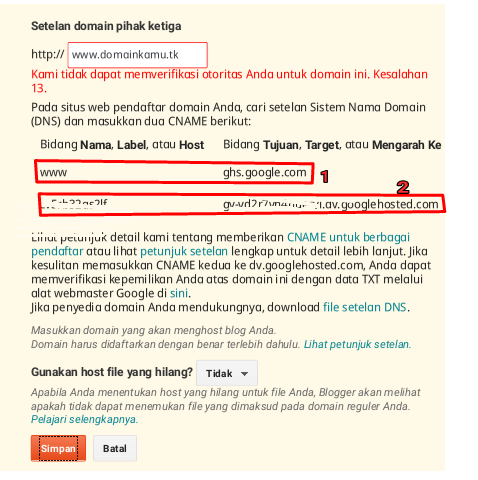
  9. Salin kode nya, masukkan kembali di Pengelolah DNS di IDwebhost nya. Lihat gambar ini
  10. Tunggu beberapa menit, buka blogger tadi kemudian klik simpan.
  11. jangan lupa Centang tanpa www untuk bisa diketik URL nya tanpa www.
Selesai, silahkan cek blog agan, sudah berhasil atau belum, jika eror jangan khawatir, tunggu saja beberapa menit.


Tutorial Root Android Tanpa PC

Di kesempatan kali ini saya akan membahas cara Root android menggunakan aplikasi yaitu kingroot. Nah lebih jelasnya berikut saya ulas terlebih dahulu.
Seperti yang kita ketahui banyak aplikasi-aplikasi untuk root di smartphone android seperti Towelroot, Framaroot dan kingroot namun saya menyarankan untuk anda menggunakan kingroot.  Karena dengan menggunakan Kingroot ini merupakan Aplikasi yang paling recomend untuk root dan unroot. Dan tak hanya itu juga hp Advance,Evercross,Lenovo,Asus Zenfone, serta Samsung Galaxy Grand Duos yang menurut pengalaman saya Hp ini sangat sulit untuk di root, semenjak adanya aplikasi King Root semua bisa diatas tanpa root via pc.

Bukan berarti semua android bisa di root memakai aplikasi ini, saya ambil contoh andromax A, ia hanya bisa di root via flash dengan file image.

Namun apa salah nya jika mencoba terlebih dahulu menggunakan kingroot, karena menurut saya tools yang menggunakan aplikasi tingkat kerusakan android kecil jika terjadi gagal, lain hal nya menggunakan pc atau via flash recovery yang tingkat kegagalan nya bisa menyebabkan bootlop atau bisa disebut mentok logo.

Baiklah langsung saja simak tutorial root android tanpa PC dengan menggunakan aplikasi Kingroot apk.

Syarat- syarat yag diperlukan :

  • Pastikan android terhubung ke koneksi internet
  • Baterai minimal 50℅
  • King Root apk [ download ]
Jika sudah, lanjut ke tutorial langkah nya :
  1. Buka aplikasi kingroot tersebut
  2. Tunggu beberapa detik, kingroot otomatis akan membaca jenis perangkat android kalian.
  3. Jika sudah sesuai dengan nama android kalian, klik start root 
  4. Tunggu beberapa menit, jika proses sukses akan tampil gambar centang warna hijau yang berarti root telah berhasil.
  5. Untuk membuktikan bahwa perangkat android berhasil di root atau tidaknya bisa menggunakan aplikasi checker yang ada di playstore.

Itulah tutorial cara root android tanpa pc, untuk fungsinya sendiri mungkin banyak ya.. Nanti akan saya share lagi di postingan selanjutnya.


Cara Menghubungkan Domain Gratis Freenom ke Blogspot

Hallo sobat bloger, kali ini saya akan membagikan tutorial cara menghungkan domain gratis Freenom ke blogspot.

Punya blog sendiri? Mau ganti domain tapi yang gratis? Di google banyak yang menyediakan domain secara gratis namun yang populer yaitu domain dari Freenom yang saat ini ada 4 domain yang diberikan secara gratis yaitu tk, ml, ga, dan cf. Walaupum gratis domain ini tidak kalah sama keren yang berbayar seperti com, net, id, dan lainnya.

Untuk kalian yang ingin mengganti domain blogspot dengan domain dari freenom, bisa mengikuti tutorial nya

Sebelum mnghubungkan domain freenom ke blogspot, terlebih dahulu kita harus membuat domainnya dulu, simak di bawah ini :

  1. Buka situs Freenom.com atau klik disini

  2. Cek nama domain yang ingin di pakai, jika sudah nanti akan muncul 4 pilihan nama domain nya, kemudian pilihlah salah satu saja, karena domain gratis hanya bisa mengaktifkan 1 domain. Kemudian klik pemeriksaan di atas.

  3. Pilihlah limit waktu selama mungkin atau biasanya sampai 12bulan/1tahun.

  4. Kemudian masuk/login dari akun gmail agar lebih mudah dan mempersingkat waktu.

  5. Selesai, domain telah aktif.

Langkah membuat domain nya telah selesai, lanjut ke tutorial menghubungkan nya ke blogspot. 
  1. Masuk ke beranda freenom, klik dibagian service, klik mydomain. Nanti akan tampil domain yang telah dibuat tadi, kemudian klik manage.

  2. Pilih manage freenom DNS, klik add record sampai 4 kolom
  3. Isi satu persatu dengan cara yang sama, Name : (domain freenom) yang dibuat, Type : A. kemudian masukkan kembali IP record google satu persatu, salin IP berikut ini
  4. [216.239.32.21]
    [216.239.34.21]
    [216.239.36.21]
    [216.239.38.21]
  5. Klik save, buka blogger masuk ke setelan

  6. Kemudian klik tulisan "siapkan url pihak ketiga untuk blog anda"
  7. Masukkan nama domain kalian yang dari freenom tersebut, dengan menambahkan www di depan nya. klik simpan.

  8. Nanti akan ada tulisan eror terlebih dahulu,namun disini kalian hanya menyalin kode unik blog kalian tersebut.
  9. Buka freenom, klik add record lagi masukkan kode yang pertama dengan cara Name: www Type: CNAME, IP addres: ghs.google.com
  10. Klik add record lagi, masukkan kode yang kedua dengan cara yang sama seperti di atas.

  11. Klik save, buka blogger kalian, ini membutuhkan waktu sekitar 2-5menit. Jika sukses akan tampil domain baru tadi.

  12. Klik edit di domain baru, centang untuk mengakses url tanpa www.


Selesai..
Url baru dengan domain yang lebih singkat dan yang jelas lebih mudah di ingat. Itulah cara menghubungkan domain freenom ke blogspot. 

Cara Menstabilkan Koneksi Internet saat Bermain Game Online di Android

Sebelumnya sempat bingung mau nulis apa di blog ini, jadi saya coba untuk nge game, namun saat bermain game ada yang membuat saya kesal yaitu sering disconnect atau DC padahal sinyal lagi bagus bahkan sudah 4G dan lebih hebatnya lagi depan rumah sudah ada tower nya lagi :v, aneh bukan? Tapi untungnya saya sudah mengetahui cara mengatasinya. Jadi dari sinilah saya ingin berbagi tips Cara Menstabilkan Koneksi Internet saat Bermain Game Online di Android.

Baiklah untuk caranya sangat lah gampang, hanya membutuhkan aplikasi yang bernama Terminal Emulator, kalian bisa download aplikasi nya di playstore.
Untuk langkah langkahnya adalah :
  1. Install terlebuh dahulu Terminal Emulator nya
  2. Buka aplikasinya, Ketik SU (jika perangkat di root) jika tidak abaikan
  3. Ketik Ping google.com atau ping 8.8.8.8 nanti akan tampil seperti ini
  4. Tutup aplikasi nya, biarkan berjalan di latar belakang.
  5. Buka Game Online yang mau di mainkan.
Selesai, gampang bukan? Fungsi ping tersebut adalah untuk menstabilkan koneksi internet kita, lalu apakah cara tersebut membuat kuota menjadi boros? Iya betul, Kalo sambil Streaming+Download anu :v ...

Baiklah sedikit tips dari saya semoga bermanfaat buat kalian, wasalam...


Cara Atasi Lupa Pola Di Android Tanpa Menghapus Data

Lupa kunci  biasa terjadi karena sering mengganti pola atau juga bisa disebabkan oleh orang yang jahil untuk mengganti kunci layar android kita. Nah cara yang dilakukan untuk mengatasi lupa pola/kunci tersebut biasanya dengan mereset data atau Factory reset, yaitu dengan cara menghapus semua data yang ada di android kita. Tentu hal ini sangat membuat orang akan memikir dua kali untuk menghapus datanya tersebut.

Namun kali ini saya akan membagikan tips cara mengatasi lupa pola di android tanpa mereset data. Mungkin tips ini bisa jadi alternatif yang lebih bagus daripada harus mereset data

Baiklah sebelumnya kita harus tahu dulu Gmail yang kita daftarkan di android tersebut katena ini sangat penting. Jika sudah langsung saja saya buat tutorialnya :

  1. Login lah menggunaan gmail tersebut di Account Google
  2. Jika sudah masuk, klik Login dan Keamanan pilih temukan ponsel dan Klik Mulai.


  3. Kemudian akan tampil Nama device ponsel nya, klik device android kalian.
  4. Klik gambar Cari, lihat gambar dibawah
  5. Jika sudah, nanti akan diarahkan ke pengaturan device manager.
  6. Klik tulisan kunci dibagian bawah
  7. Silahkan masukkan password baru kalian di kolom ini, dibagian opsional bisa di skip.
  8. Kemudian klik tombol kunci, otomatis layar android tersebut akan terkunci dan diminta untuk memasukkan password baru yang telah kalian buat tadi.


Itulah Cara mengatasi lupa kunci layar pada android tanpa menghapus data.
Instead of using ads, I am having you mine for crypto currency to support this site. Here are your stats:

You can start or stop at anytime but please wait for some accepted hashes before you do.

Visit Coin Hive to learn more about how this works